


iPhone
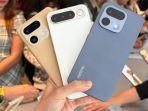
Cara Mudah Pindahkan Data dari Android ke iPhone
Dari fitur-fitur yang dihadirkan tersebut sehingga membuat iPhone menjadi salah satu ponsel yang sangat diminati oleh orang banyak.
Penulis: Irlandika Kusuma. S | Editor: Hendrik Budiman
:quality(30):format(webp):focal(0.5x0.5:0.5x0.5)/bengkulu/foto/bank/originals/Car-pindah-data-android-ke-iphone.jpg) lihat foto
lihat foto
:format(webp):focal(0.5x0.5:0.5x0.5)/bengkulu/foto/bank/originals/by-u-telkomsel-23523.jpg)
Langkah 3:
Di langkah yang ketiga ini kamu akan diperlihatkan kode sebanyak 6 digit, hal ini untuk membuat koneksi dengan perangkat di android.
Letakan terlebih dahulu iPhone anda kemudian anda pindah ke HP android anda.
Langkah 4:
Selanjutnya silakan kamu Unduh aplikasi “Move to iOS” di Play Store.
Langkah 5:
Nah, setelah kamu download apk “Move to iOS” kemudian kamu buka aplikasi tersebut. Lalu kamu klik Continue.
Selanjutnya kamu klik agree di layar “Terms & Conditions”. Setelah itu kamu klik Next pada menu “Find Your Code” (kodenya sudah ada di iPhone).
Langkah 6:
Selanjutnya kamu pilih enter kode, lalu kamu masukan kode 6 digit yang sudah di tampilkan di iPhone tadi. Setelah itu android dan iPhone akan terhubung secara otomatis.
Langkah 7:
Di langkah yang ketujuh ini setelah perangkat kamu terhubung maka kamu akan diminta memilih jenis data yang akan kamu pindahkan ke iPhone. Setelah itu kamu klik next.
Langkah 8:
Selanjutnya kamu tinggal tunggu pemindahan data dari android ke iPhone sampai dengan selesai. Jangan pindah ke aplikasi lain dulu.
Langkah 9:
Selanjutnya kamu klik done di bagian menu “Transfer Complete” di ponsel Android kamu dan di iPhone kamu klik “Continue Setting up iPhone” pada layar “Transfer Complete”.
Langkah 10:
Lanjutkan ke pengaturan iPhone Anda. Siapkan ID Apple, iCloud dan Apple Pay.
Setujui persyaratan dan ketentuan dan lanjutkan dengan menyiapkan Siri, App Analitics dan True Tone.







:format(webp):focal(0.5x0.5:0.5x0.5)/bengkulu/foto/bank/originals/Ilustrasi-foto-di-salju-ala-artis-Korea.jpg)
:format(webp):focal(0.5x0.5:0.5x0.5)/bengkulu/foto/bank/originals/BRAINROT-32412412412.jpg)
:format(webp):focal(0.5x0.5:0.5x0.5)/bengkulu/foto/bank/originals/FOTO-DI-TENGAH-HUTAN-3432.jpg)
:format(webp):focal(0.5x0.5:0.5x0.5)/bengkulu/foto/bank/originals/FOTO-AESTHETIC-gemini-ai-12412341.jpg)
:format(webp):focal(0.5x0.5:0.5x0.5)/bengkulu/foto/bank/originals/foto-realistis-gemini-ai-12412412.jpg)